
未分类
如何在 Gemini Omni 中模仿视频:新手也能上手的实用方法
如果你的目标是把现有视频风格、节奏或内容结构“模仿”出来,而不是从零开始做复杂剪辑,那么 Gemini Omni 这类基于浏览器的 AI 视频工具会很适合你。

如果你的目标是把现有视频风格、节奏或内容结构“模仿”出来,而不是从零开始做复杂剪辑,那么 Gemini Omni 这类基于浏览器的 AI 视频工具会很适合你。它的价值在于:你可以通过文本、图片、音频和视频参考来生成或改编视频,并且用自然语言直接描述你想要的修改效果,降低学习门槛。
本文会围绕“如何在 Gemini Omni 中模仿视频”给你一个清晰、可操作的思路:从理解它能做什么,到如何用参考素材进行改编,再到适合哪些场景和常见问题,帮助你更高效地完成 AI 视频创作。
一、先理解:Gemini Omni 里的“模仿视频”是什么意思
结论: 在 Gemini Omni 中,“模仿视频”更接近于参考已有视频的风格、结构、节奏或画面方向,再用 AI 重新生成或改写,而不是逐帧复制。
说明: 根据平台能力,它支持的核心流程包括:
- 用文本生成视频
- 把静态图片动画化
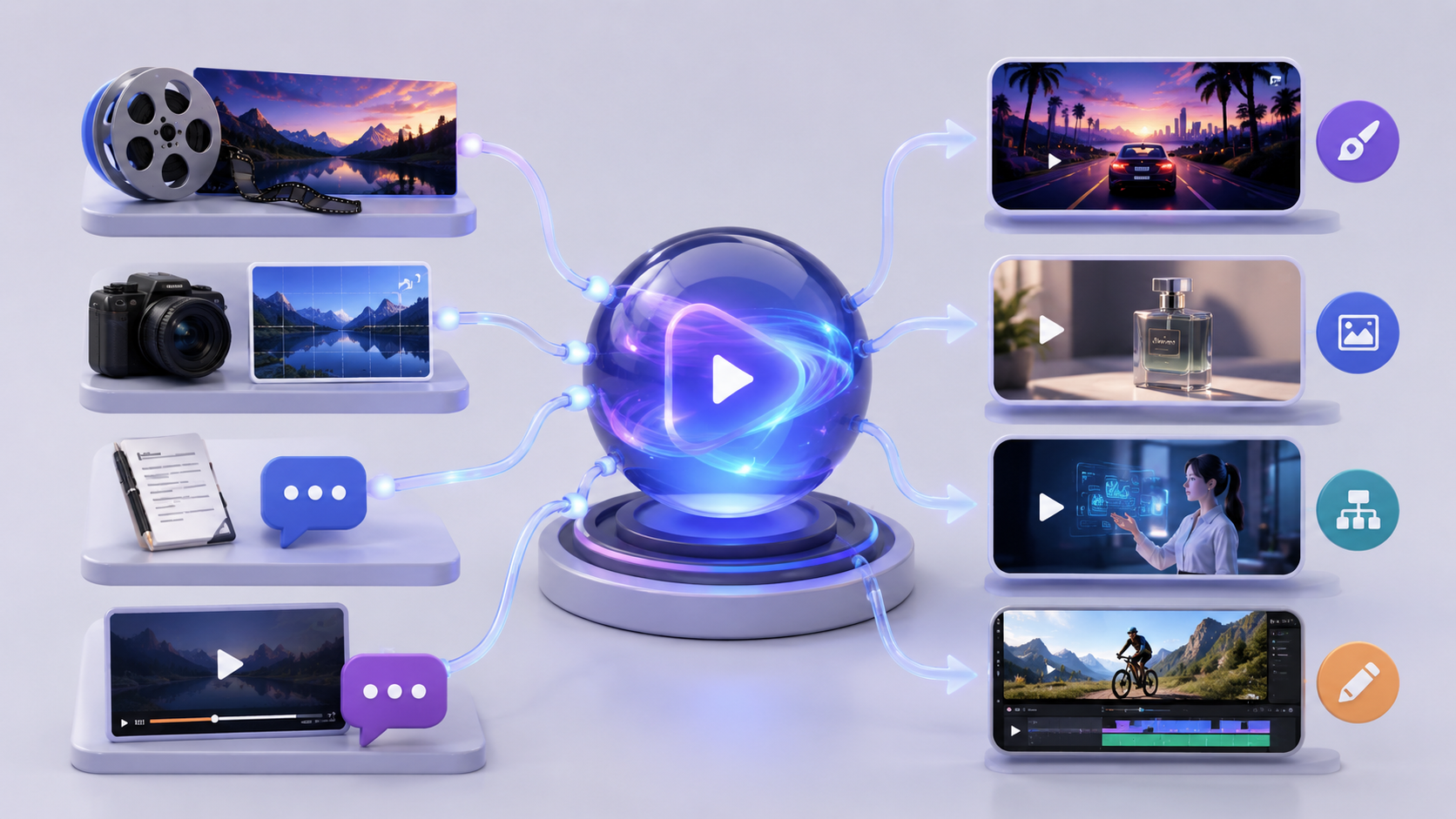
- 结合文本、图片、音频、视频等多种输入
- 使用自然语言指令进行视频编辑或改写
这意味着,你可以提供一个视频作为参考,然后用描述告诉系统你想保留什么、改变什么,比如画面氛围、镜头感、动作节奏、场景风格等。
实用建议:
- 先明确你要模仿的是哪一类元素:
- 风格:如电影感、广告感、教学感
- 结构:如开头钩子、中段说明、结尾 CTA
- 运动方式:如镜头推进、慢动作、平滑转场
- 不要一开始就追求“完全一致”,先做“相似方向”的结果,再逐步调整。
- 如果你已有视频素材,尽量先拆解成“看点”,再输入到生成流程里。
二、在 Gemini Omni 中模仿视频的核心方法
结论: 最实用的方式是把“模仿”拆成三种操作:文本描述、图像驱动、视频改写。
说明: Gemini Omni 支持的典型能力包括:
-
文本到视频
- 通过自然语言提示词直接生成短视频。
- 适合你只有创意,没有现成素材时使用。
-
图片到视频
- 把静态图变成有动感的视频。
- 适合参考封面图、分镜图、产品图等。
-
AI 视频 Remix
- 用对话式方式描述对已有片段的修改。
- 适合“像这个视频,但换成另一个场景/产品/人物动作”的需求。
-
对话式编辑
- 用普通语言告诉系统如何修改画面。
- 适合非专业剪辑用户。
下面这张表可以帮助你快速判断哪种方式最适合“模仿视频”的不同需求:
| 目标 | 推荐方式 | 适合输入 | 说明 |
|---|---|---|---|
| 模仿视频风格 | 文本到视频 / Remix | 风格描述、参考视频 | 适合做相似氛围与节奏 |
| 模仿某一镜头画面 | 图片到视频 | 截图、分镜图、产品图 | 适合让画面动起来 |
| 模仿视频结构 | 文本到视频 | 脚本、分段说明 | 适合做广告、讲解类内容 |
| 修改已有视频 | 视频 Remix / 对话式编辑 | 原视频 + 修改指令 | 适合二次创作 |
实用建议:
- 如果你想“像某类视频”,优先写清楚:
- 场景
- 镜头节奏
- 画面氛围
- 目标用途
- 如果你想“像某个片段”,优先用视频或图片作为参考,再补充自然语言说明。
- 提示词尽量具体,避免只写“做得高级一点”这种过于抽象的表达。
三、如何写出更像“参考视频”的提示词
结论: 提示词越清晰,生成结果越接近你想模仿的视频逻辑。
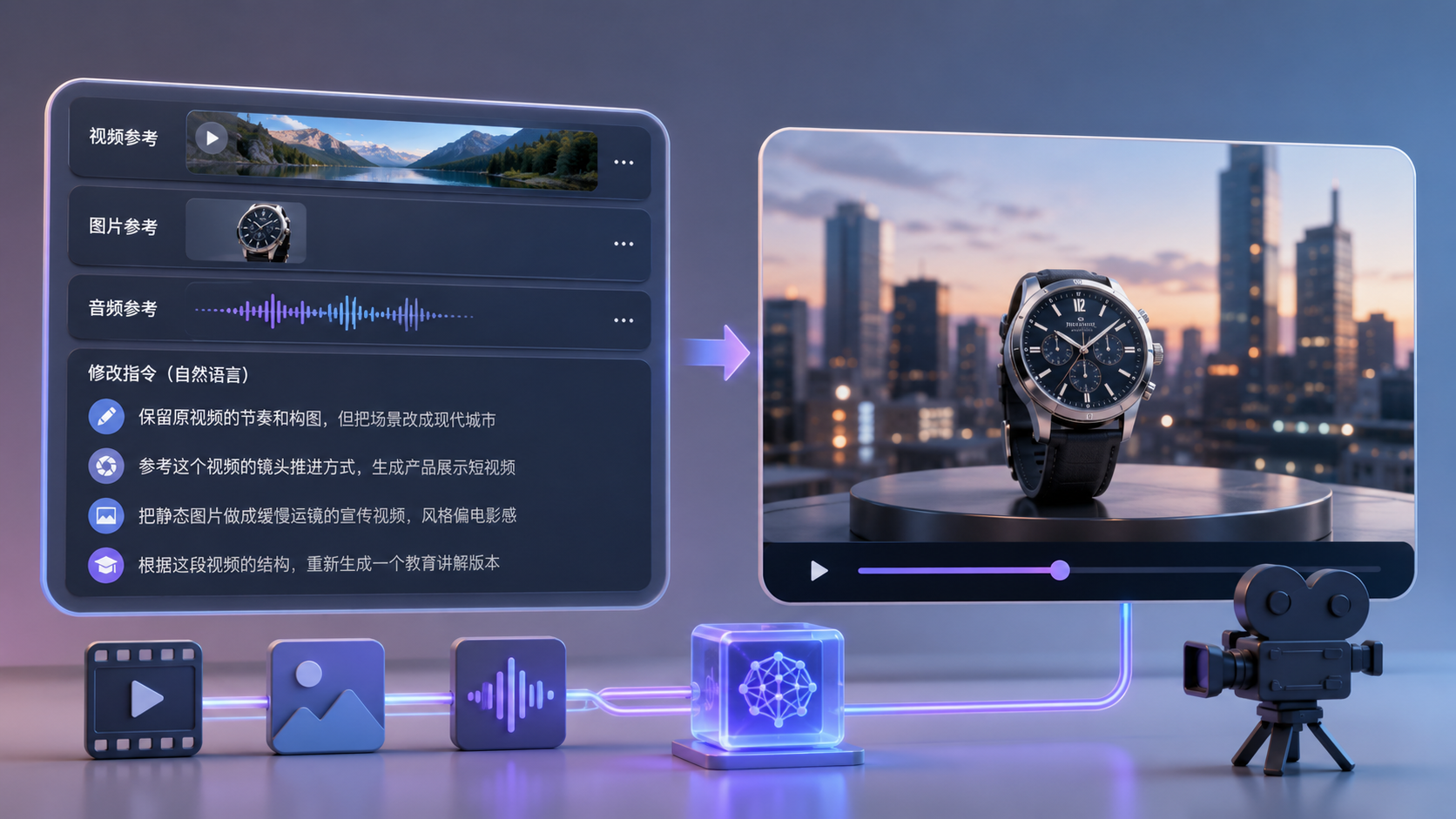
说明: Gemini Omni 这类工具的优势之一,是能理解比较自然的说明方式。你不需要专业术语,但要尽量把目标拆成可执行信息。建议按下面的思路组织:
- 内容目标:你要做广告、说明视频,还是故事片段
- 画面主体:产品、人物、场景、动作
- 视觉风格:电影感、清爽、科技感、真实感
- 镜头感:慢推进、跟拍、平稳切换
- 修改要求:保留什么,替换什么,删掉什么
你可以参考这样的结构来写:
- “保留原视频的节奏和构图,但把场景改成……”
- “参考这个视频的镜头推进方式,生成一段适合产品展示的短视频。”
- “把静态图片做成缓慢运镜的宣传视频,风格偏电影感。”
- “根据这段视频的结构,重新生成一个适合教育讲解的版本。”
实用建议:
- 一次只强调 1 到 3 个核心改动点,避免指令过长、过杂。
- 先做短片段测试,再扩展到完整视频。
- 如果用于广告或讲解,先定好“开头吸引—中段说明—结尾引导”的结构。
四、适合用 Gemini Omni 模仿的视频场景
结论: Gemini Omni 更适合做短视频、广告、讲解、故事分镜等需要快速生成和改编的内容。
说明: 参考资料中提到的常见用途包括:
- 产品广告
- 说明/科普视频
- 电影感分镜
- 社交媒体短视频
这类内容通常都具有一个特点:不一定需要非常复杂的影视级后期,但需要较强的视觉表达和节奏感。Gemini Omni 的浏览器式工作流比较适合这种快速制作场景。
实用建议:
- 如果你是营销人员,可以用它快速做:
- 产品卖点展示
- 社媒短广告
- 活动宣传片
- 如果你是教育者,可以用它做:
- 知识点可视化
- 课程导入视频
- 概念解释动画
- 如果你是开发者,可以考虑通过其 Gemini Omni API 集成视频生成功能到应用中。
五、开始使用时的步骤建议
结论: 最稳妥的做法是从“简单输入 + 小范围测试”开始,再逐步增加复杂度。
说明: 根据平台介绍,Free Gemini Omni 是一个基于浏览器的平台,不需要安装复杂软件。你可以直接进入仪表板开始创建视频。
建议流程如下:
- 打开 Free Gemini Omni 的生成页面
- 准备你的参考素材:
- 文本脚本
- 图片
- 视频片段
- 音频参考
- 先定义你要模仿的对象:
- 风格
- 镜头
- 节奏
- 用途
- 输入自然语言指令,描述你希望保留和修改的内容
- 生成后检查结果,再补充更细的编辑要求

实用建议:
- 先做 5 到 10 秒的短片测试,确认方向对不对。
- 如果结果偏离预期,优先修改“主体描述”和“视觉风格”,而不是一次性改太多参数。
- 对于广告和讲解视频,先写好脚本再生成,效率更高。
六、费用与使用前你需要知道的事
结论: Free Gemini Omni 提供不同的付费方案,适合从轻量尝试到较高频率创作的用户。
说明: 参考资料中列出的计划如下:
| 方案 | 月费 | Credits |
|---|---|---|
| Lite Plan | $12.99/月 | 3,000 |
| Pro Plan | $34.99/月 | 10,000 |
| Ultra Plan | $129.99/月 | 30,000 |
此外,FAQ 中明确说明:Free Gemini Omni 并非 Google 官方关联产品,并且不需要安装软件,直接在浏览器中使用即可。
实用建议:
- 先根据自己的使用频率选择方案,不要一开始就选最高档。
- 如果你只是测试“模仿视频”的效果,先看浏览器端流程是否满足你的需求。
- 在正式使用前,建议先确认 credits 消耗与目标产量是否匹配。

FAQ
1. 如何在 Gemini Omni 中模仿视频最简单?
最简单的方法是:准备一个参考视频或视频描述,然后用自然语言说明你想保留的风格、节奏和画面特征,再通过视频 Remix 或对话式编辑进行改写。
2. Gemini Omni 可以直接复制别人的视频吗?
不建议,也不应理解为逐帧复制。它更适合做参考风格、结构和表达方式上的再创作。
3. 没有视频素材,只靠文字可以模仿视频吗?
可以。Gemini Omni 支持文本到视频,你可以通过文字描述生成类似风格的短视频。
4. 是否需要安装软件?
不需要。根据平台说明,它是基于浏览器使用的。
5. Free Gemini Omni 是 Google 官方产品吗?
不是。参考资料中说明它不隶属于 Google。
结论
如果你想知道“如何在 Gemini Omni 中模仿视频”,最核心的思路就是:先拆解参考视频,再用文本、图片或视频输入去做相似风格的 AI 生成与编辑。它的优势不在于复杂剪辑,而在于自然语言驱动、浏览器可用、多素材输入和快速改写。
对于想做产品广告、教学说明、社媒短视频或分镜草稿的人来说,这是一种高效率的创作方式。你只要抓住“风格、结构、节奏、修改目标”这四个重点,就能更接近你想要的模仿效果。